


![]()
firestorageトップページの赤枠内「著作権侵害など違法なファイルではない」 にチェックを入れます。

アップロードボタンが表示されます。

保存期間を選択します。

アップロードボタンをクリックします。

アップロードしたいファイルを選んで「開く」をクリックします。
1ファイルは最大250MiBまで、同時に20ファイルのアップロードが可能です。

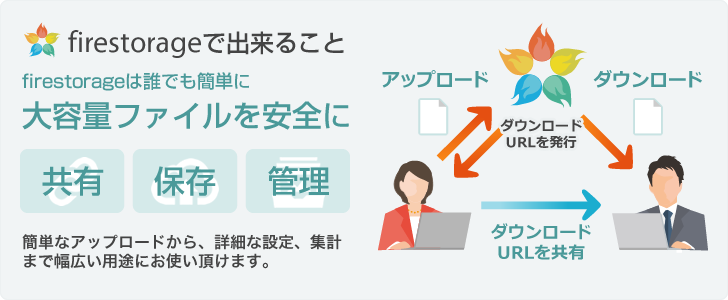
アップロードが完了すると、ダウンロードURLが発行されます。
このURLをお相手先にメールなどでお知らせして完了です。

【さらに高度な機能を使う】
アップロードボタンをクリックする前に「さらに高度な機能を使う」にチェック を入れると、複数ファイルをひとつのURLにまとめたり、パスワードの設定、コ メントの挿入、アップロード終了時の効果音設定などの機能がご利用できます。

![]()
アップロードボタンがでてこない。 ×印があるだけでクリックできない。
firestorageではFlashを利用しており、アップロードボタンが表示されない場合Flashのバージョンが古い可能性があります。バージョンを確認いただき、最新で無い場合アップデートをお勧めします。最新でも上書きインストールをすると改善される場合もあります。
確認する方法はこちら
最新のインストールはこちら ※インストール後再起動を必ず行ってください
アップロードまではできましたが、その後、どうやって相手に知らせればよいでしょうか?
アップロード完了後に発行されたダウンロードURLをコピーして※、メールなどに貼り付けてお相手先にお知らせ下さい。
ダウンロードURL
http://firestorage.jp/download/40桁の英数字
※コピーせずに画面を閉じるなどしてURLが把握できなくなりますと、お調べする方法がございませんのでご注意ください。お客様が把握されていないURLは、どなたも知り得ることはできません。
ダウンロードはどのようにするのですか?
ダウンロードURLをブラウザのアドレスバー(ホームページアドレスが表示されている場所)に貼り付けてアクセス※してください。表示されたダウンロードページのファイル名をクリックするとダウンロード可能です。
※ 改行していたり、スペースが入っているとアクセスできません。

![]()
法律に抵触するファイルは絶対にアップロードしないでください。
著作権侵害を幇助する目的で運営されているサービスではありませんのでお気をつけください。
![]()
まず最初に小さいファイル(テキストファイル・画像ファイルなど)でアップロードテストを行い正しくダウンロードリンクが表示されるかご確認下さい。
ご利用環境によってはアップロード完了してもダウンロードリンクが表示されない場合があります。
表示されない方は以下をご覧いただき問題を解決してください。
※込み合っている時間はリンク表示が遅れる場合もあります。
確認事項